
スマートフォンやパソコンをWi-Fiに接続するとき、「2.4GHz」と「5GHz」という2つのSSID(ネットワーク名)が表示されることがあります。どちらに繋げばよいか迷う方は多いですが、この2つには明確な特徴の違いがあり、使い方次第で通信の快適さが大きく変わります。この記事では、それぞれの周波数帯の性質をわかりやすく整理し、シーンごとの使い分け方を解説します。
2.4GHzと5GHzの基本の違い
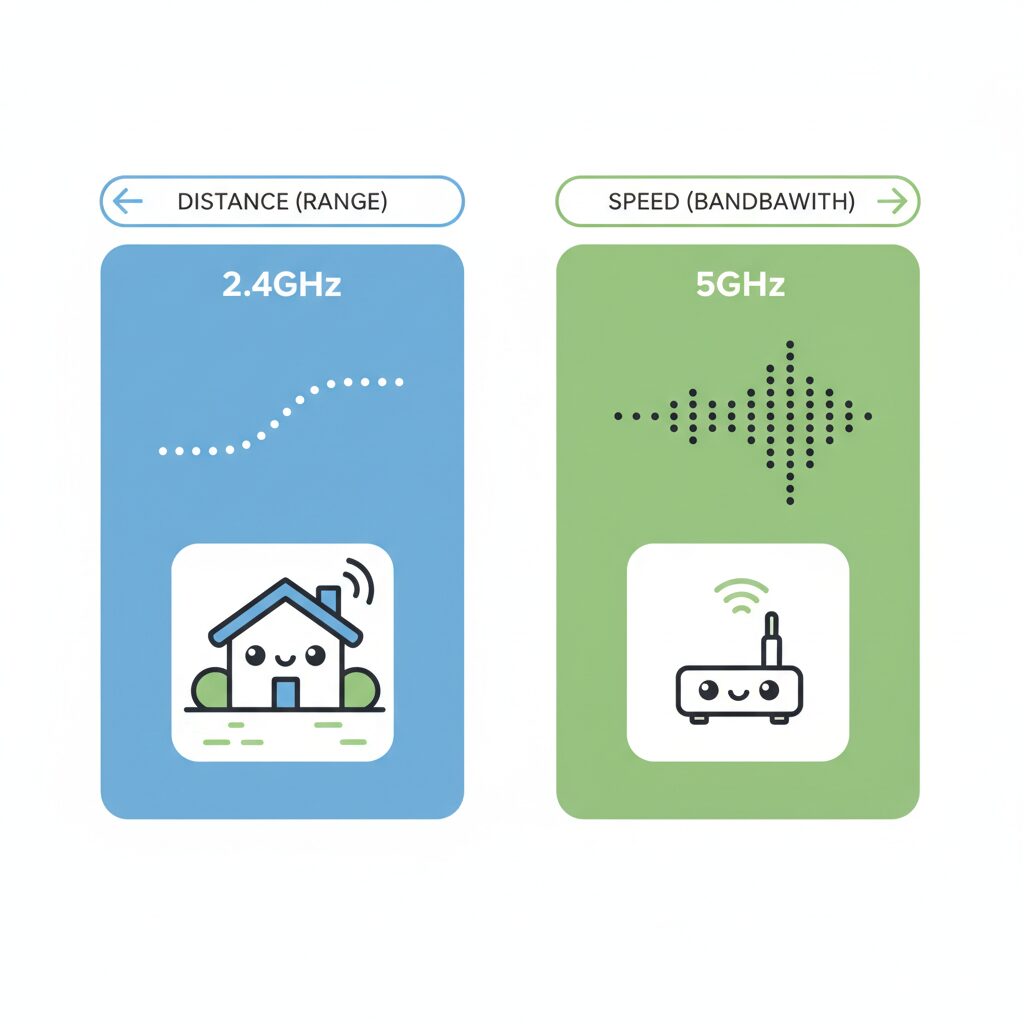
2.4GHzと5GHzは、どちらもWi-Fi(無線LAN)で使われる電波の周波数帯です。数字が違うだけに見えますが、速度・届く距離・干渉のしやすさがそれぞれ異なります。まずは主な違いを表で確認しましょう。
| 項目 | 2.4GHz | 5GHz |
|---|---|---|
| 最大通信速度の目安 | 約600Mbps(802.11n) | 最大約6.9Gbps(802.11ac/Wi-Fi 5) |
| 屋内での到達距離の目安 | 約50m※ | 約30m※ |
| 壁・床の通り抜けやすさ | 通りやすい | 通りにくい |
| 電波干渉のリスク | 高い(電子レンジ・Bluetoothと同帯域) | 低い |
| 対応している機器の多さ | ほぼすべての機器が対応 | 比較的新しい機器が対応 |
※到達距離は見通し良好な環境での参考値です。壁・床・家具がある実環境では2.4GHzで15〜25m程度、5GHzはさらに短くなる場合があります。建物の構造(木造/RC造)や壁の数によっても大きく異なります。
2.4GHzの特徴
2.4GHz帯は、古くから使われてきた周波数帯です。電波の波長が長いため、壁や床を通り抜けやすく、遠い場所まで届きやすいという強みがあります。屋内での到達距離は目安として約50m程度とされており、部屋をまたいでも比較的安定してつながります。
ただし、電子レンジやBluetooth機器も同じ2.4GHz帯の電波を使用しているため、干渉が起きやすいという弱点があります。電子レンジを使用中にWi-Fiが不安定になるのは、この干渉が原因であることが多いです。また、近隣の家のWi-Fiも同じ帯域を使っていることが多く、集合住宅などでは混雑しやすい傾向があります。最大通信速度はIEEE 802.11n規格で理論値約600Mbpsですが、実際の環境では数十〜100Mbps前後になることが一般的です。
5GHzの特徴
5GHz帯は、より新しい周波数帯です。電波の波長が短いため、高速なデータ通信が可能で、IEEE 802.11ac(Wi-Fi 5)では理論値最大約6.9Gbpsという非常に高い速度に対応しています。実際の環境では数百Mbps程度が出ることも多く、動画の高画質ストリーミングやオンラインゲームに向いています。
また、5GHz帯を使う家電製品は少ないため、電波干渉が起きにくく、通信が安定しやすいという特長があります。ただし、電波の性質上、壁や床を通り抜けにくく、障害物に弱いという弱点があります。屋内での到達距離は目安として約30m程度で、部屋をまたぐと電波が弱くなりやすいです。
家の中での使い分けパターン
2つの周波数帯の特徴を踏まえると、使い分けの基本は「場所と用途によって選ぶ」です。次のパターンを参考に、自分の環境に合わせて使い分けてみましょう。
5GHzを選ぶべき場面
- ルーターの近くや同じ部屋にいるとき:障害物が少なく電波が届きやすいため、高速通信を最大限に活かせます
- 動画の高画質ストリーミング(4K・8K動画など):大容量データを安定して受信するために高速帯域が必要です
- オンラインゲーム:低遅延・高速通信が求められるため、干渉の少ない5GHzが有利です
- ビデオ会議・Web会議:映像と音声を同時に送受信するため、安定した通信が重要です
- 大容量ファイルのダウンロード・アップロード:転送速度が速いほど作業時間を短縮できます
2.4GHzを選ぶべき場面
- ルーターから離れた部屋で使うとき:壁や床を通り抜けやすく、遠くても電波が届きやすいです
- スマート家電・IoT機器の接続:スマートスピーカー、ロボット掃除機、スマート照明などの多くは2.4GHzのみ対応していることがあります
- Webブラウジング・SNSの閲覧:高速通信が必須でない軽い用途では、接続の安定性を優先するとよいでしょう
- 古い機器を接続するとき:5GHzに対応していない古いスマートフォンやゲーム機は2.4GHzのみ使用可能です
部屋ごとの使い分け例
たとえば、リビングにルーターを置いている家庭では、リビングでパソコンを使うなら5GHzを選び、2階の寝室でスマートフォンを使うなら2.4GHzを選ぶというのが合理的な使い方です。電波の届きやすさと速度のバランスを考えて選ぶことが大切です。
端末ごとの確認ポイント
現在どちらの周波数帯に接続しているかを確認することで、速度改善のヒントが得られます。主要な端末での確認方法を紹介します。
iPhoneでの確認方法
- 「設定」アプリを開く
- 「Wi-Fi」をタップする
- 接続中のSSID(ネットワーク名)の右側にある「i」マークをタップする
- 表示される詳細情報で周波数帯を確認する(機種・iOSバージョンにより「周波数」項目が表示される場合がある)
なお、iPhoneの設定アプリで周波数帯が表示されるかはiOSのバージョンや機種によって異なります。表示されない場合は、ルーターが発信している2つのSSIDの名前(例:「自宅Wi-Fi」と「自宅Wi-Fi_5G」)を確認し、接続しているSSID名で2.4GHz/5GHzを判断するのが確実です。
Androidスマートフォンでの確認方法
- 「設定」アプリを開く
- 「ネットワークとインターネット」または「Wi-Fi」をタップする
- 接続中のWi-Fiネットワーク名をタップする
- 「周波数」または「帯域」の項目で確認する
機種やAndroidのバージョンによって表示の場所や項目名が異なることがあります。一部の機種では「詳細」や「詳細設定」を開く必要があります。
Windowsパソコンでの確認方法
- タスクバーのWi-Fiアイコンを右クリックし、「ネットワークとインターネットの設定を開く」を選択する
- 「Wi-Fi」→「ハードウェアのプロパティ」(またはネットワーク名のプロパティ)を開く
- 「ネットワーク帯域」または「周波数」の欄を確認する
または、コマンドプロンプトで netsh wlan show interfaces と入力することでも確認できます。「Radio type」欄に「802.11ac」や「802.11n」などが表示され、さらに「Channel」の番号から周波数帯を判別することも可能です(チャンネル36以上は5GHz帯)。
接続する周波数帯を意図的に選ぶには
多くの家庭用ルーターでは、2.4GHz用と5GHz用で別々のSSIDを設定することができます。SSIDに「-2G」「-5G」などの識別子を付けておくと、端末から接続先を選びやすくなります。設定方法はルーターの機種によって異なりますが、管理画面(通常は192.168.0.1や192.168.1.1などにアクセス)から変更できます。
よくある誤解と失敗例
2.4GHzと5GHzについては、初心者が陥りやすい誤解がいくつかあります。以下の誤解を解消しておくことで、適切な選択ができるようになります。
誤解1:「5GHzは常に速い」
これは誤りです。5GHzは確かに高速通信に対応していますが、ルーターから離れた場所では2.4GHzの方が安定して速いことがあります。5GHzの電波は障害物に弱く、壁や床を通り抜けにくいため、隣の部屋・別の階などではほとんど電波が届かないことがあります。その結果、5GHzに接続していても通信が不安定になり、体感速度が2.4GHzより遅くなるケースが珍しくありません。
誤解2:「2.4GHzは古くて使えない」
2.4GHz帯は古い規格ですが、現在でも十分実用的です。通常のWebブラウジング、動画の標準画質・HD画質視聴、SNS利用などであれば2.4GHzで問題ありません。また、ルーターから遠い場所や壁越しでの接続では2.4GHzの方が安定するため、一概に「古い=使えない」とは言えません。
誤解3:「5GHzに固定すれば常に快適」
スマートフォンの設定を5GHz専用SSIDに固定した結果、ルーターから離れた場所で急に接続が切れたり、速度が著しく低下したりするケースがあります。5GHzは近距離向け・高速用途向けであり、家全体をカバーするためには2.4GHzと組み合わせて使うか、Wi-Fiメッシュシステムや中継機を活用することが有効です。
誤解4:「2.4GHzの干渉は気にしなくてよい」
電子レンジを使いながらWi-Fiで動画を視聴すると、2.4GHz帯の干渉で通信が途切れることがあります。電子レンジの使用頻度が高い家庭や、Bluetooth機器(ワイヤレスイヤホン・スピーカーなど)を多く使う環境では、5GHzへの切り替えを検討する価値があります。
誤解5:「どちらでも同じ」
スマートフォンが自動的に周波数帯を選択する「オートバンド」機能付きのルーターでは、端末が自動判断して適切な帯域を選んでくれます。しかし、自動選択のアルゴリズムが必ずしも最適とは限らず、手動で切り替えた方が速度・安定性が向上する場合もあります。
まとめ
2.4GHzと5GHzの使い分けは、「場所と用途で選ぶ」という考え方が基本です。正解は1つではなく、状況に応じて切り替えることが快適なWi-Fi環境への近道です。
- ルーター近く・高速用途(動画・ゲーム・会議)→ 5GHzを選ぶ
- ルーターから遠い・壁越しの接続・IoT機器→ 2.4GHzを選ぶ
- 古い機器・スマート家電→ 多くは2.4GHzのみ対応
まずは自分の端末がどちらの周波数帯に接続しているかを確認し、速度や安定性に不満があれば切り替えてみましょう。「5GHzが常に優れている」という思い込みを手放し、距離と用途に応じて柔軟に選択することが、Wi-Fiを快適に使うコツです。
2.4GHzと5GHzの違いを含むWi-Fi規格の基礎知識は、バッファローの解説記事(出典:かんたん解説 Wi-Fi 6とは? 高速Wi-Fi規格 | バッファロー)も参考になります。通信速度の仕組みについては、TP-Linkのサポート情報(出典:ルーターの速度に関して | TP-Link 日本)も合わせて確認するとよいでしょう。