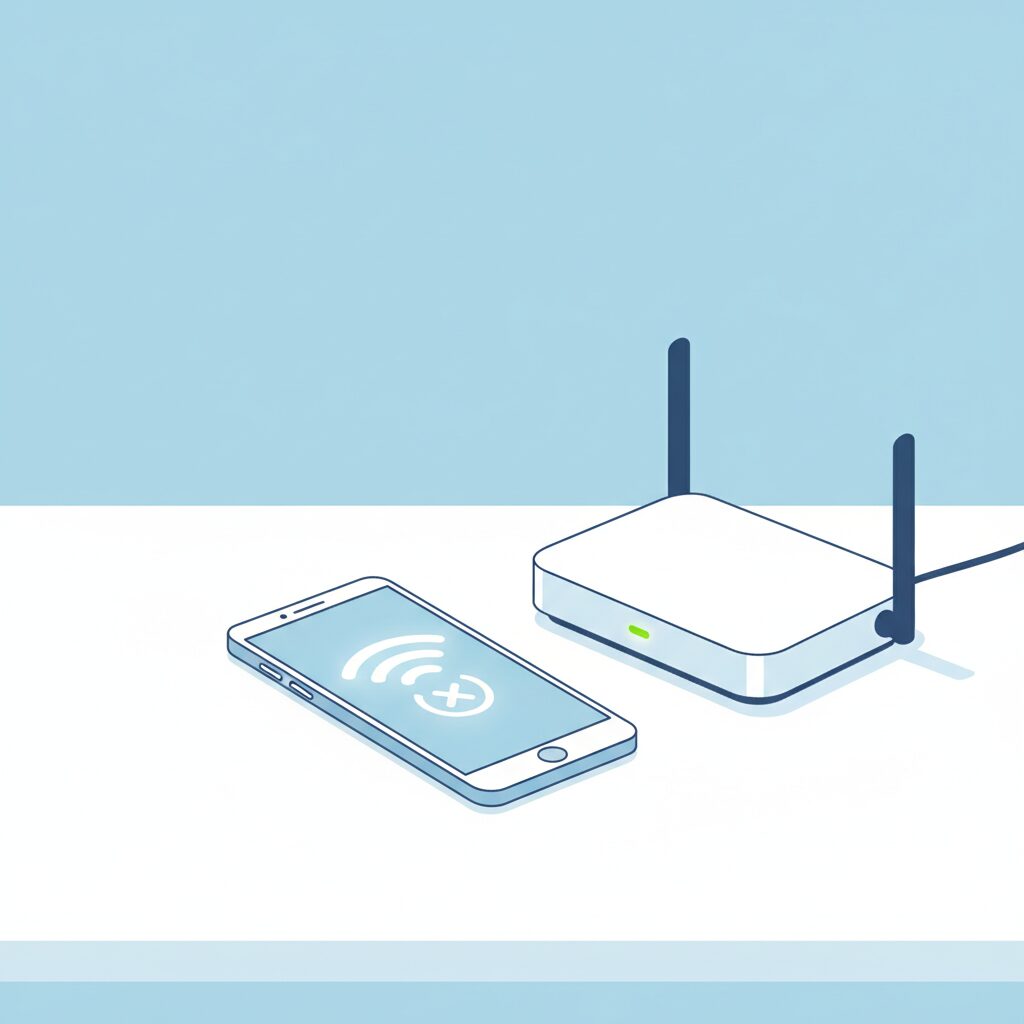
スマホだけWi-Fiにつながらないのは、スマホ側かルーター側のどちらかに原因がある
スマホだけWi-Fiにつながらないとき、まず確認したいのは「他の端末(パソコン・タブレットなど)は問題なくつながっているか」です。
他の端末が正常につながっている場合は、スマホ側に原因がある可能性が高いです。逆に、他の端末もつながらないなら、ルーターや回線側のトラブルを疑います。
この記事では、スマホだけつながらない場合に絞って、確認する手順と対処法を順番に解説します。
まず試すこと:基本の確認3ステップ
難しい設定を触る前に、以下の3つを確認してください。これだけで解決するケースも少なくありません。
1. Wi-FiのオンオフとSSIDを確認する
スマホの設定画面でWi-Fiがオンになっているかをまずチェックしましょう。Wi-Fiがオンになっていても、接続先のSSID(ネットワーク名)が変わっていたり、別のネットワークに自動接続されていたりすることがあります。
- 設定 → Wi-Fi → 接続中のSSIDを確認する
- 自宅のルーターのSSIDに接続されているか確認する
- つながっていなければ、SSIDを選んで接続する
2. 機内モードのオンオフを切り替える
機内モードをいちどオンにして、数秒待ってからオフにすると、Wi-FiやBluetoothなどの無線機能がリセットされます。この操作だけでつながるようになることがあります。
- コントロールセンター(または通知バー)から機内モードをオンにする
- 5秒ほど待つ
- 機内モードをオフにして、Wi-Fiがつながるか確認する
3. スマホを再起動する
スマホの再起動は、ネットワーク設定を含む一時的な不具合を解消する効果があります。OSのアップデート後などは特に有効です。
再起動後、Wi-FiのSSIDに接続されるかを確認してください。
スマホ側が原因のケースと対処法
基本の確認でも解決しない場合は、スマホ側の設定や状態に問題がある可能性があります。
保存済みのWi-Fi情報を削除して再登録する
以前に保存したWi-Fiの接続情報が古くなっていたり、パスワードが変更されていたりすると、うまくつながらないことがあります。
一度接続を「削除(忘れる)」してから、あらためてパスワードを入力して再接続してみましょう。
- 設定 → Wi-Fi → 対象のSSIDをタップ → 「このネットワークを削除」または「削除」
- もう一度SSIDを選んでパスワードを入力する
IPアドレスが競合していないか確認する
ルーターが各端末に割り振るIPアドレスが重複すると、接続できなくなることがあります。これは「IPアドレスの競合」と呼ばれる状態です。
対処としては、Wi-Fiの接続設定でIPアドレスの取得方法を「DHCP(自動取得)」にするか、すでにDHCPになっている場合はいちど接続を削除して再接続すると改善することがあります。
- Android: 設定 → Wi-Fi → 対象のSSIDを長押し → ネットワークを変更 → IP設定:DHCP
- iPhone: 設定 → Wi-Fi → 対象のSSIDの「i」アイコン → 「IPアドレスを更新」
DNSが正しく設定されているか確認する
Wi-Fiには接続できているのに、ウェブページが開けない場合は、DNS(ドメイン名前解決サービス)の設定が原因のことがあります。
DNSをGoogleの公開DNS(8.8.8.8)などに手動設定すると改善するケースがあります。ただし、設定を変更すると他のネットワークでの動作に影響する場合があるため、問題が解決したら元に戻すことも検討してください。
ネットワーク設定をリセットする
上記の方法で解決しない場合は、スマホのネットワーク設定全体をリセットする方法があります。Wi-FiのパスワードやBluetoothのペアリング情報がすべて消えるため、最終手段として試してください。
- Android: 設定 → システム → リセット → Wi-Fi、モバイル、Bluetoothをリセット
- iPhone: 設定 → 一般 → 転送またはiPhoneをリセット → リセット → ネットワーク設定をリセット
リセット後は、自宅のWi-FiのSSIDとパスワードを入力し直して再接続してください。
ルーター・環境側が原因のケースと対処法
スマホ側を確認しても解決しない場合は、ルーターや周辺環境に原因があることもあります。
ルーターのMACアドレスフィルタリングを確認する
ルーターには、接続を許可する端末のMACアドレス(端末固有のID)を制限できる「MACアドレスフィルタリング」という機能があります。
この設定が有効になっていて、スマホのMACアドレスが登録されていないと、接続を弾かれます。ルーターの管理画面(多くは192.168.1.1または192.168.0.1にブラウザでアクセス)からフィルタリングの設定を確認してください。
なお、AndroidやiPhone(iOS 14以降)はプライバシー保護のために「ランダムMACアドレス」を使う機能があります。この機能が原因でフィルタリングに引っかかるケースもあります。その場合は、スマホ側でランダムMACを無効にするか、フィルタリングを解除してください。
接続台数の上限に達していないか確認する
Wi-Fiルーターには、同時に接続できる端末数に上限があります(機種によって異なりますが、一般的に10〜30台程度)。家庭内で多くの端末が接続されている場合、上限に達している可能性があります。
不要な接続(使っていないスマート家電など)をルーターの管理画面から切断するか、しばらく使っていない端末のWi-Fiをオフにして、スマホが接続できるか試してみましょう。
周波数帯の確認(2.4GHz/5GHz)
ルーターには2.4GHzと5GHzの2つの周波数帯があります。スマホが接続しようとしているSSIDの周波数帯によっては、スマホとの相性や距離の問題でつながりにくくなることがあります。
- 2.4GHz:壁や障害物を通りやすいが、電波干渉を受けやすい
- 5GHz:速度が出やすいが、障害物に弱く、ルーターから離れると届きにくい
スマホがルーターから遠い場所にある場合は、2.4GHzのSSIDに切り替えてみましょう。近くにいるのにつながらない場合は、5GHzのSSIDを試す価値があります。
ルーターを再起動する
ルーター自体が長時間稼働による一時的な不具合を起こしていることがあります。ルーターの電源を抜いて30秒ほど待ち、再び電源を入れて起動が完了してからスマホの接続を確認してください。
ルーターの再起動については、Wi-Fi再起動で直るのはなぜ?正しいルーター再起動手順を解説で詳しく説明しています。
それでも解決しない場合に確認すること
スマホのOSバージョンとWi-Fiの相性
スマホのOSアップデート後にWi-Fiの接続が不安定になるケースが報告されることがあります。特に大きなバージョンアップ直後は、既知の不具合として修正パッチが提供されることもあります。メーカーや通信キャリアのサポートページで最新情報を確認してみてください(要確認:お使いの機種のサポートページで現在の既知の問題を確認することを推奨します)。
ルーターのファームウェアが古い可能性
ルーター側のファームウェア(内部ソフトウェア)が古いと、新しい端末との接続に問題が出ることがあります。ルーターの管理画面からファームウェアの更新を確認してみましょう。
スマホ自体の故障・不具合
Wi-Fiアンテナや無線チップの不具合が原因で、特定のスマホだけつながらなくなるケースもあります。すべての手順を試しても改善しない場合は、メーカーや購入先のサポートに問い合わせることをおすすめします。
まとめ:確認する順番と対処の流れ
スマホだけWi-Fiにつながらないときの対処は、以下の順番で確認するのが効率的です。
- Wi-FiのオンオフとSSIDの確認 → 機内モードの切り替え → スマホ再起動
- スマホ側:接続情報の削除と再登録 → IPアドレスの設定確認 → ネットワーク設定リセット
- ルーター側:MACアドレスフィルタリングの確認 → 接続台数の確認 → 周波数帯の切り替え → ルーター再起動
ほとんどのケースは、接続情報の削除と再登録、またはルーターの再起動で解決します。それでも改善しない場合は、MACアドレスフィルタリングや周波数帯の設定を確認してみてください。
スマホだけでなく他の端末もつながりにくい、または途切れる場合は、Wi-Fiが途切れる原因は?急に切れるときの確認と対処法もあわせてご覧ください。
「他の端末と比べてスマホだけ遅い」という場合は、Wi-Fiが一台だけ遅い原因は?端末別の確認手順を解説が参考になります。