
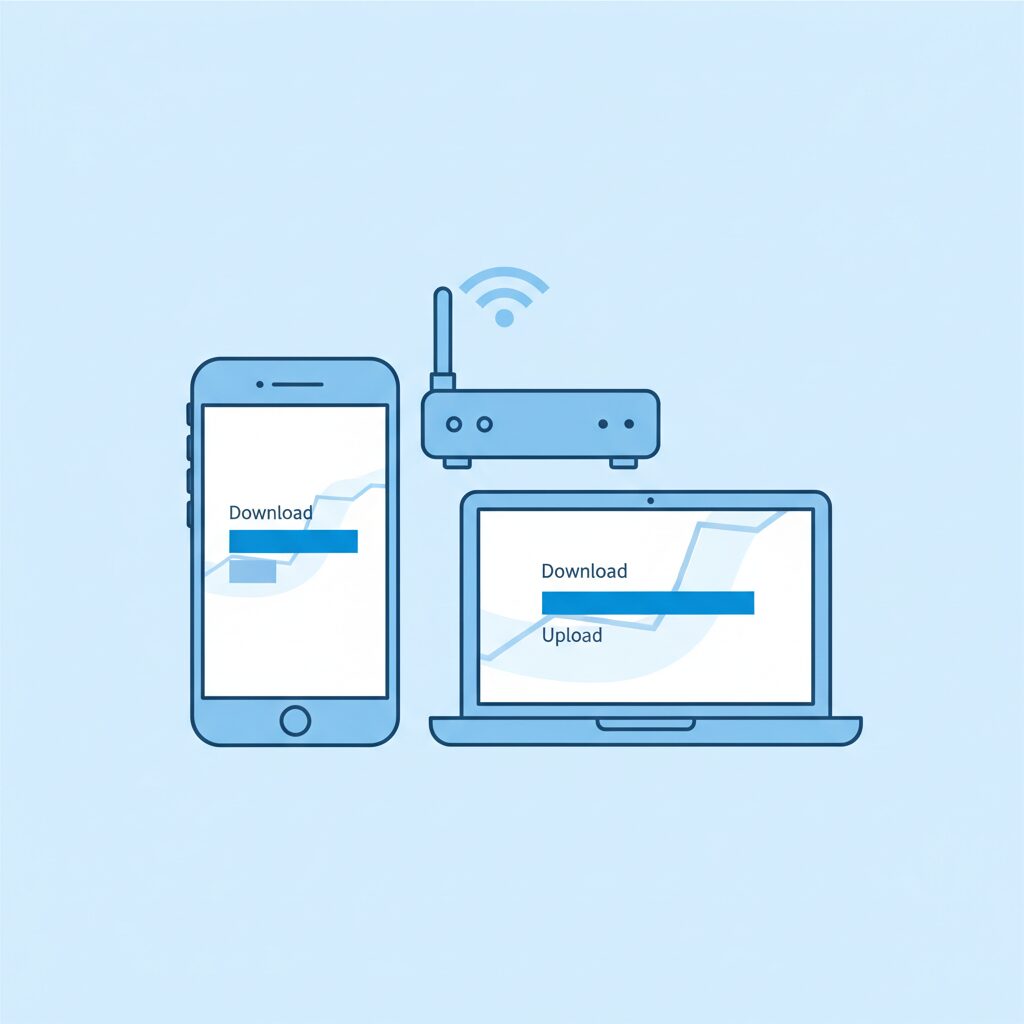
Wi-Fiの速度を測るには、ブラウザで「スピードテスト」と検索するだけで無料で確認できます。測定は30秒以内に終わり、難しい操作は一切不要です。この記事では、スマホ・PCでの具体的な手順と、用途別の速度目安をわかりやすく解説します。
Wi-Fi速度の測り方|スマホ・PCでの手順
速度測定に専用アプリのインストールは不要です。ブラウザだけで完結します。
最も手軽な方法:Googleスピードテスト
スマホやPCのブラウザで「スピードテスト」と検索してください。検索結果ページ上部に速度測定ツールが表示されます。「速度テストを実行」をタップ(クリック)すると測定が始まり、数十秒で完了します。
表示される項目は以下の3つです。
- ダウンロード(下り):インターネットからデータを受信する速度
- アップロード(上り):端末からデータを送信する速度
- レイテンシ(Ping):通信の応答速度(ミリ秒単位)
その他の測定サービス
目的に応じて以下のサービスも利用できます。
- Fast.com(Netflix提供):ページを開くと自動で測定開始。シンプルでわかりやすい
- みんなのネット回線速度:他ユーザーの測定結果と比較できる。回線タイプ別の統計も確認可能
- BNRスピードテスト:国内サーバーを使った測定。フレッツ光など固定回線の確認に向いている
いずれも無料で使えます。複数のサービスで測定して平均を見ると、より実態に近い数値が得られます。
測定時の注意点
測定結果は条件によって変わります。正確な数値を得るために、次のことを確認してから測定してください。
- Wi-Fiに接続している状態で測定する(モバイルデータ通信オフを確認)
- 他のアプリや動画の再生を一時停止する
- 時間帯による変動があるため、日中と夜の両方で測定すると参考になる
- ルーターの近くと遠い部屋で測定を比較するのも有効
下り・上り・Pingとは何か
速度測定の結果には3つの指標が表示されます。それぞれの意味を理解しておくと、改善策を選びやすくなります。
下り速度(ダウンロード)
インターネット上のデータを端末に受信する速度です。動画視聴・Webサイト閲覧・ファイルのダウンロードなど、日常の操作の多くはこの速度に影響を受けます。普段「Wi-Fiが遅い」と感じる場合は、まず下り速度を確認してください。
上り速度(アップロード)
端末からインターネットにデータを送信する速度です。オンライン会議での映像・音声の送信、SNSへの写真投稿、クラウドへのバックアップなどで影響します。テレワークで会議が多い場合は、上り速度にも注目してください。
Ping値(レイテンシ)
通信の応答速度を示す指標で、単位はミリ秒(ms)です。数値が小さいほど反応が速くなります。動画視聴では影響が出にくいですが、オンラインゲームやテレビ電話では重要な指標です。
- 10ms以下:非常に良好(快適にゲームが可能)
- 10〜50ms:良好(一般的な用途では問題なし)
- 50〜100ms:やや遅め(ゲームでは影響が出ることがある)
- 100ms以上:改善を検討したい
用途別の速度目安(Mbps)
「どのくらいの速度があれば十分か」は、何に使うかによって異なります。以下は一般的な目安です(下り速度基準)。
日常的な使い方の目安
- メール・SNSの閲覧:1〜3 Mbps程度で十分
- Webサイトの閲覧:快適には10 Mbps程度が目安
- 標準画質の動画視聴(YouTube SD):3〜5 Mbps
- HD画質の動画視聴(720p〜1080p):5〜10 Mbps
- 4K動画の視聴:20〜25 Mbps
オンライン会議
ZoomやMicrosoft Teamsなど一般的なビデオ会議では、下り10〜30 Mbps・上り1 Mbps程度あれば安定して使えます。多人数での高画質会議では30〜50 Mbps以上あると余裕が生まれます。
オンラインゲーム
多くのオンラインゲームでは下り30〜100 Mbps程度が目安です。FPSなど反応速度が重要なゲームでは、Ping値も重要で、15ms以下が理想とされています。ゲームの種類によって要件が異なるため、プレイするゲームの推奨環境を確認するのが確実です。
家族で同時に複数台使う場合
家族全員が同時に別々のデバイスを使う場合は、それぞれの用途に必要な速度の合計が目安になります。たとえば4K動画(25 Mbps)を1台、HD動画(10 Mbps)を1台、Web閲覧(10 Mbps)を2台で同時に使う場合は、合計55 Mbps以上が必要です。
接続台数が多い家庭では、50〜100 Mbps以上の実測値があると余裕が生まれます。
測定結果が遅かった場合の確認ポイント
スピードテストの結果が目安を大きく下回っていた場合、以下の順で確認してください。
まずルーターの再起動を試す
ルーターの電源を一度切り、30秒ほど待ってから再起動します。これだけで速度が回復するケースも少なくありません。
ルーターとの距離・障害物を確認する
測定した場所がルーターから遠い、または壁や扉が多い場合は、電波が弱まっている可能性があります。ルーターの近くで再測定して比較してください。近くでは速い場合、設置場所の見直しや中継機の追加が有効です。
ルーターの置き場所の改善については「Wi-Fiルーターの置き場所で速度は変わる?避けたい場所と改善策」で詳しく解説しています。
接続している端末数を確認する
接続台数がルーターの推奨台数を超えていると、速度が低下します。不要なデバイスのWi-Fi接続をオフにして再測定してみてください。
有線接続で測定して比較する
LANケーブルでルーターに直接接続して速度を測定し、Wi-Fi接続との差を確認します。有線でも遅い場合は、回線自体や契約プランの問題が考えられます。
時間帯を変えて再測定する
夜間(20〜23時頃)はインターネット全体が混雑しやすく、速度が低下しやすい時間帯です。日中に速度が回復する場合は回線混雑が原因の可能性があります。
夜間だけ遅くなる現象については、別記事で詳しく解説する予定です(要確認:公開後にリンクを追加)。
2.4GHzと5GHzを切り替えて確認する
接続しているWi-Fiの帯域が2.4GHzの場合、5GHzに切り替えると速度が改善することがあります。5GHzは速度が出やすいですが、ルーターから離れると電波が弱くなる特性があります。
2.4GHzと5GHzの使い分けについては「2.4GHzと5GHzの違いとは?特徴・速度・電波の仕組みを解説」を参考にしてください。
まとめ
Wi-Fiの速度測定は、ブラウザで「スピードテスト」と検索するだけで無料・簡単に実施できます。
- 測定結果の基本は「下り速度」「上り速度」「Ping値」の3つ
- 一般的な用途なら下り10〜30 Mbps程度が快適の目安
- 4K動画や家族での同時利用では50 Mbps以上あると安心
- 結果が遅い場合は「再起動」「距離の確認」「帯域の切り替え」の順で試す
まず自宅のWi-Fi速度を測定して、実際の状況を把握することが改善の第一歩です。測定結果をもとに、原因に合った対策を選びましょう。
速度が遅い原因と改善方法の全体像については「Wi-Fiが遅い原因は何?家庭で今すぐできる改善方法5つ」もあわせてご覧ください。