


n8nで、新しいスプレッドシートを作成し、1行目にヘッダー(列名)を自動で作る最小構成の手順です。旧バージョンにあった Range や Raw Data は使いません。Mapping Column Mode を Map Automatically にするのがコツです。Append Rowの直前にEdit Fieldsでヘッダー情報を定義することで1行目にヘッダーを追加できます
前提
- n8n v1.105.4
- Google Sheets クレデンシャル(OAuth)設定済み
手順
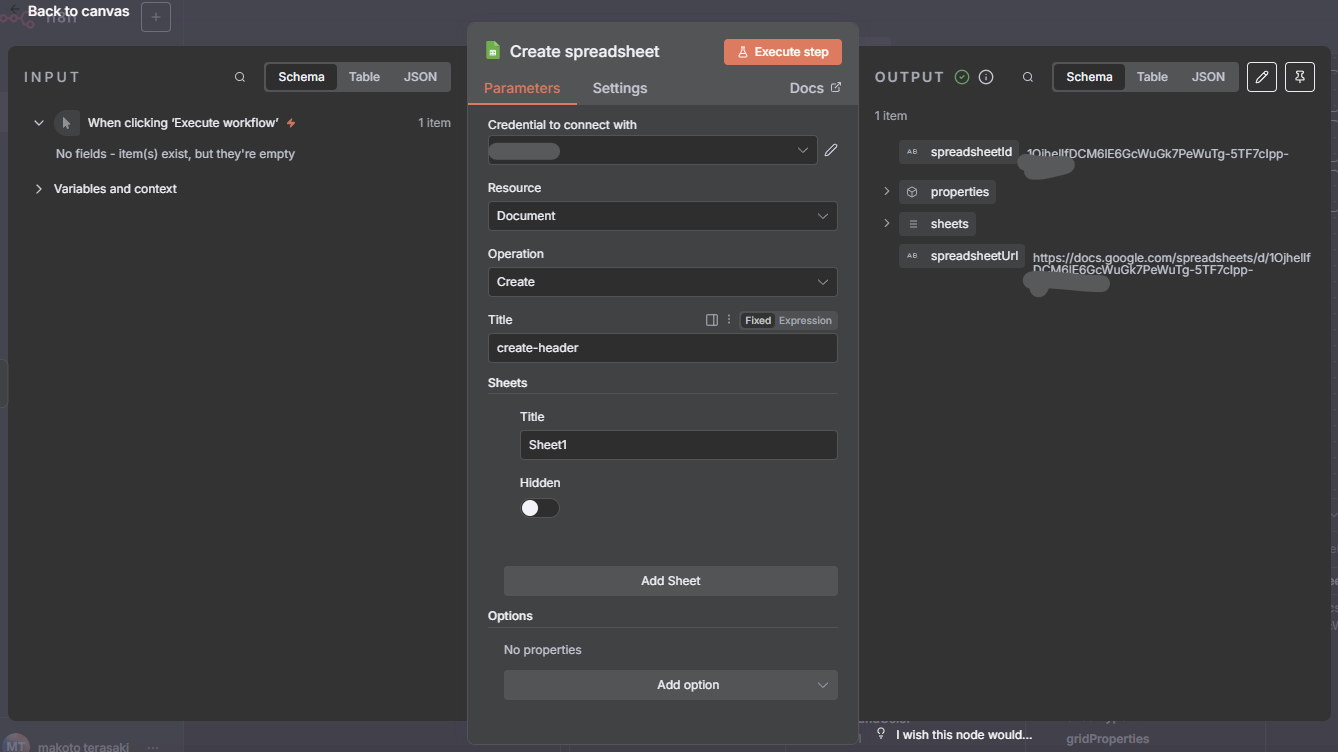
1. 新しいスプレッドシートを作成
- Google Sheets ノードを追加
- Resource(リソース):
Document - Operation(手順):
Create - Title: 新しいスプレッドシートの名前(例:create-header)を入力
- Sheets: タブ名(例:
Sheet1)を入力 - 実行すると
spreadsheetIdとspreadsheetUrlが取得できます。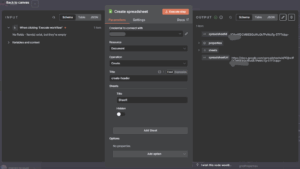
n8nのGoogle Sheetsノードを使用して、DocumentリソースのCreate操作で新規スプレッドシートを作成した際の設定画面と実行結果
2. ヘッダー行のデータを作る
- Set ノードを追加し、次のフィールドを定義(値は空文字や任意のダミーでOK)
{ "publishedAt": "", "title": "", "description": "", "thumbnails": "", "videoId": "" } この キー名 がそのまま「列名」として扱われます。
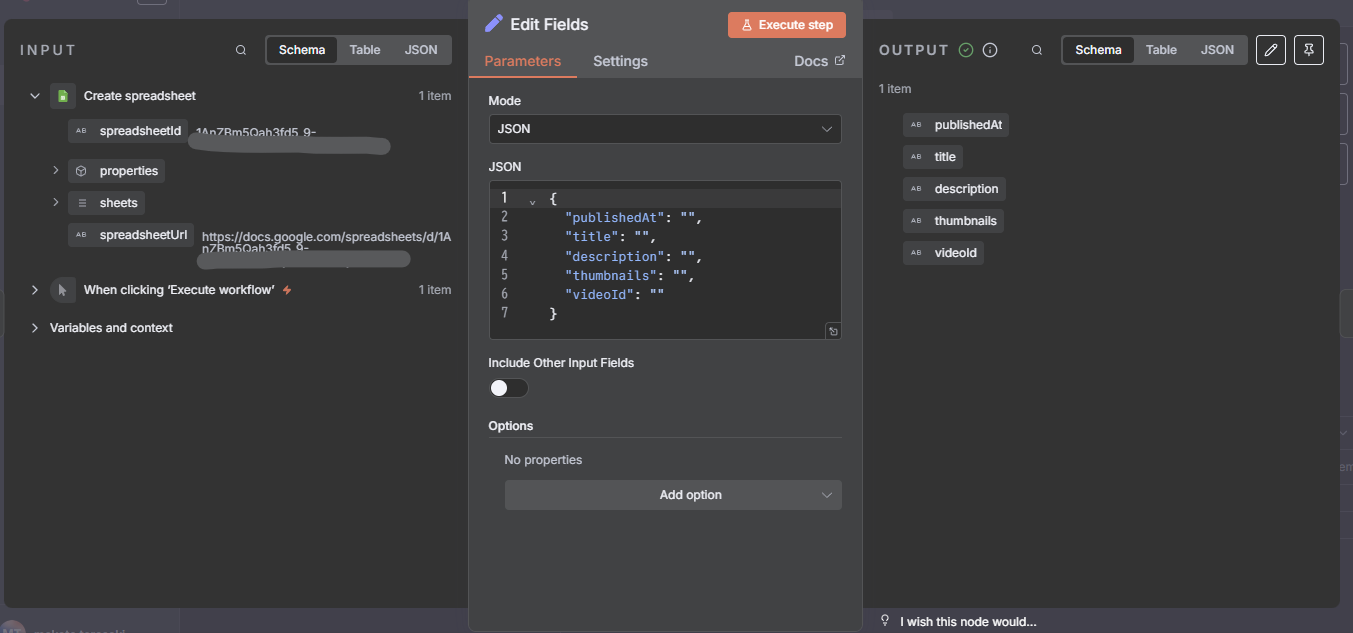
n8nのSetノードを使ってGoogleスプレッドシートの1行目に設定するカラム名をJSON形式で指定している例
3. ヘッダーをシートに書き込む
- もう一度 Google Sheets ノードを追加
- Resource:
Sheet Within Document - Operation:
Append Row - Document: 手順1で作成したスプレッドシート(
spreadsheetIdを参照) - Sheet: タブ名(例:
Sheet1) - Mapping Column Mode:
Map Automaticallyに設定 - 実行すると、空のシートなら1行目にセットしたフィールド名がヘッダーとして自動作成され、値は 2行目以降に書き込まれます(空文字なら空セル)。
ポイント/注意
- v1.105.4 では
RangeやRaw Data設定は廃止。代わりに Mapping Column Mode と Data Location on Sheet を使用 - Map Automatically を選ぶと、入力データのキー名に合わせて列が作成されます
- Append Row はデータ追記と同時にヘッダーも自動生成できるため、新規シートの初期化に最適
最小構成(ノード構成イメージ)
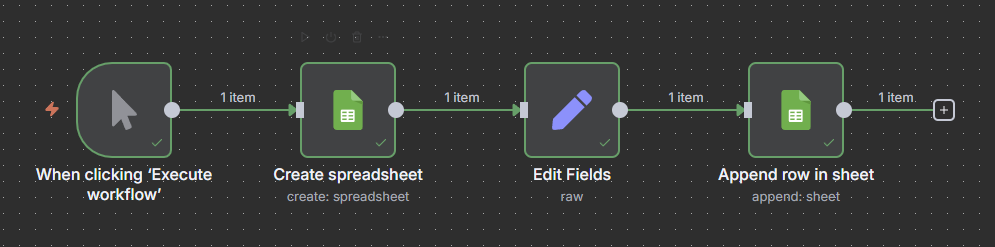
n8nで新規スプレッドシートを作成し、Edit Fieldsでヘッダー情報を定義、Append Rowで1行目にヘッダーを追加する一連のワークフロー構成
よくあるハマりどころ
- Map Automatically が見当たらない: ノードの Resource/Operation を再確認。
Sheet Within Document+Append Rowを選ぶと表示されます。 - 列が増えない・順番が合わない: Set ノード側のキー名のスペルミスや余分なスペースを確認。列順は初回生成時のキー出現順に依存します。
- 2行目の空白が気になる: 後段で Delete Rows で2行目を削除するか、最初からダミー値ではなく実データで初期化します。