


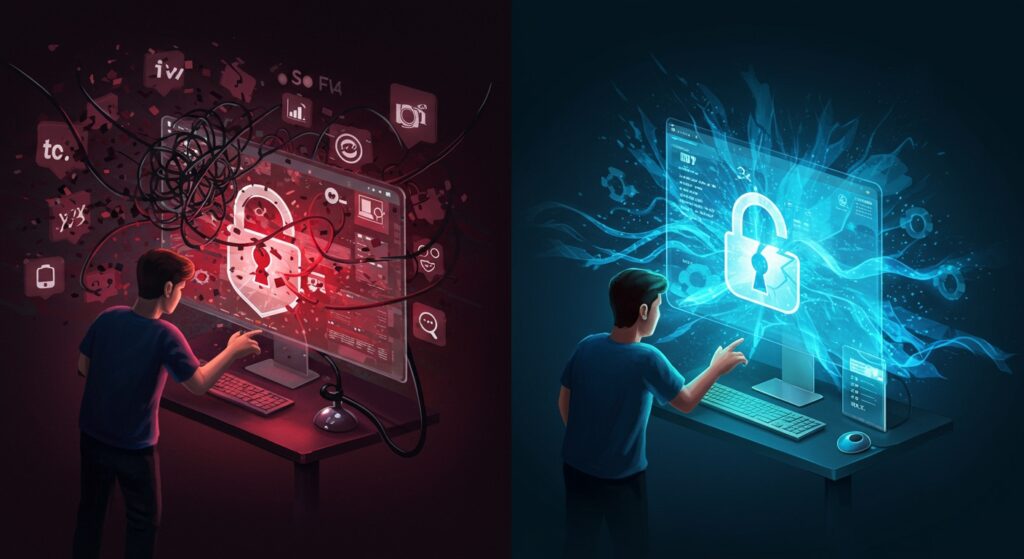
リモートワークが普及する現代において、リモートデスクトップは必要不可欠なツールです。しかし、既存のツールには「動作が重い」「設定が複雑」「セキュリティに不安がある」「費用が高い」といった不満を抱えている方も少なくありません。
この記事では、これらの問題を解決し、快適で安全なリモートワーク環境を無料で実現するオープンソースの画期的なツール「RustDesk」について詳しく解説します。あなたのリモートデスクトップ体験を劇的に改善するための方法と、そのメリットを余すことなくご紹介します。
なぜ既存のリモートデスクトップは「不満」なのか?
従来のリモートデスクトップソフトウェアには、いくつかの共通の課題が存在します。最も大きな問題の一つは、商用ライセンスの費用です。TeamViewerやAnyDeskのような人気のツールは、個人利用では無料であっても、ビジネス利用となると高額なサブスクリプション料金が発生し、中小企業やスタートアップにとって大きな負担となることがあります。
また、パフォーマンスのボトルネックも深刻な問題です。ネットワークの状態によっては、リモート操作時の遅延や画面のフリーズが発生しやすく、作業効率を著しく低下させます。特にグラフィック作業や動画編集など、帯域幅を多く消費するタスクでは、その影響が顕著です。
さらに、セキュリティに関する懸念もあります。多くのリモートデスクトップサービスは、通信が第三者のリレーサーバーを介するため、データがどのように処理されているか不透明に感じるユーザーも少なくありません。セキュリティはリモートアクセスにおいて最も重要な要素の一つであり、この不透明さは不安材料となりえます。加えて、Microsoft RDPやVNCといったツールは、VPNやポートフォワーディングといった複雑なネットワーク設定が必要となることが多く、技術的な知識がないユーザーにとっては導入のハードルが高いという側面も持ち合わせています。
RustDeskとは?オープンソースがもたらす革新
RustDeskは、これらの既存のリモートデスクトップが抱える課題を根本的に解決するために開発された、無料かつオープンソースのリモートデスクトップソフトウェアです。高速で安全なRust言語でゼロから構築されており、そのパフォーマンスとセキュリティは非常に優れています。オープンソースであるという点は、RustDeskが提供する最大の価値の一つです。
ソースコードが一般に公開されているため、誰でもその内部を検証し、セキュリティ上の脆弱性がないか確認できます。これにより、商用ソフトウェアでは得られない透明性が確保され、信頼性が向上します。また、世界中の開発者コミュニティによって活発な開発が続けられており、バグの修正や新機能の追加が迅速に行われるため、常に最新かつ最適な状態で利用できるというメリットもあります。
RustDeskの主要機能
- オープンソースと無料利用: 商用利用を含め、すべての機能が無料で利用可能です。高額なライセンス費用や機能制限に縛られることなく、自由にリモートデスクトップ環境を構築できます。
- セルフホスト可能: 独自のサーバー(リレーサーバー)を構築して利用できるため、すべての通信データが自社のネットワーク内で完結します。これにより、第三者を介さない最高レベルのセキュリティとプライバシーを確保し、データ漏洩のリスクを最小限に抑えられます。
- クロスプラットフォーム対応: Windows、macOS、Linux、Android、iOSなど、主要なすべてのオペレーティングシステムに対応しています。異なるデバイス間でのシームレスなリモートアクセスが可能となり、柔軟な作業環境を実現します。
- 高速なパフォーマンス: Rust言語で記述されているため、非常に効率的で高速な動作を実現します。リモート操作時の遅延が少なく、まるでローカルで操作しているかのような快適な体験を提供します。
- エンドツーエンド暗号化: すべてのリモート接続はTLS 1.3によって暗号化され、セルフホストサーバーを使用する場合は独自の認証鍵を設定できます。これにより、不正アクセスや盗聴からデータを強力に保護し、安全な通信を保証します。
- ファイル転送とチャット: 直感的なUIで簡単にファイルを送受信できる機能や、リモートセッション中にテキストメッセージをやり取りできるチャット機能も搭載されており、共同作業やサポートの効率を高めます。
RustDeskのインストールと設定ガイド
RustDeskの導入は非常にシンプルで、技術的な知識が少ない方でも簡単に行うことができます。ここでは、基本的なインストール手順と初回接続の設定方法を解説します。
各OSでのインストール手順
RustDeskは、公式サイトから各OSに合わせたファイルをダウンロードしてインストールします。ほとんどのOSでは、ダウンロードしたファイルをダブルクリックして実行するだけで、簡単にインストールが完了します。
- Windows: 公式サイトからインストーラー(.exeファイル)をダウンロードし、実行します。ウィザードの指示に従って進めるだけで、数分でインストールが完了します。
- macOS: .dmgファイルをダウンロードし、アプリケーションフォルダにドラッグ&ドロップするだけでインストールが可能です。必要に応じてシステム環境設定の「セキュリティとプライバシー」でRustDeskにアクセス許可を与えてください。
- Linux: AppImage形式で提供されているため、ダウンロード後、ファイルに実行権限を与えてそのまま実行できます。UbuntuやDebianなどの一部のディストリビューションでは、公式のリポジトリやパッケージマネージャーを通じてインストールすることも可能です。
- モバイル (Android/iOS): スマートフォンやタブレットでは、各アプリストア(Google Play Store / Apple App Store)から「RustDesk」を検索し、ダウンロードしてインストールします。直感的なインターフェースで簡単に操作できます。
初めてのリモート接続設定
RustDeskの魅力は、その接続の容易さにあります。ソフトウェアを起動すると、リモート接続に必要な「お使いのID」と「パスワード」が自動的に生成され、表示されます。これらの情報は、あなたのデバイスを他の人からリモート操作してもらう際に必要となります。接続したい相手のデバイスでRustDeskを起動し、そのデバイスの「お使いのID」をあなたのデバイスの「パートナーID」欄に入力し、「接続」をクリックします。その後、相手のパスワードを入力することで、リモートセッションが開始されます。
デフォルトでは、RustDeskが提供するパブリックリレーサーバーを介して接続が行われます。これにより、ほとんどの環境でファイアウォールやルーターの複雑な設定なしにリモートアクセスが可能です。もし接続に問題が発生した場合は、ローカルのファイアウォールやルーターでTCPポート443と21115、UDPポート21115が許可されているかを確認してください。通常、特別なポートフォワーディングの設定は不要です。
RustDeskで実現する「快適」と「安全」
RustDeskは、単にリモートアクセスを可能にするだけでなく、ユーザーが快適かつ安全に作業できる環境を提供することに重点を置いています。その設計思想が、多くのユーザーに支持される理由です。
高いセキュリティ基準
RustDeskのセキュリティ機能は、その信頼性の高さの基盤となっています。全ての通信は、最新のセキュリティプロトコルであるTLS 1.3によってエンドツーエンドで暗号化されます。これにより、データが送信元から最終的な受信先まで、第三者によって解読されることなく保護されます。通信経路上の盗聴やデータの改ざんリスクが極めて低減されます。さらに、独自のセルフホストサーバーを運用する選択肢があることで、データが自社の管理下に置かれるため、第三者のサーバーを経由する際に発生する可能性のあるプライバシー上の懸念を完全に排除できます。これは、特に機密性の高い情報を扱う企業や組織にとって、大きなメリットです。
比類ないパフォーマンス
RustDeskは、パフォーマンスにおいても他のリモートデスクトップツールと比較して優れた能力を発揮します。高速な動作が可能なRust言語で記述されているため、CPUやメモリなどのリソース消費を最小限に抑えながら、高フレームレートでの画面転送を実現します。これにより、リモート操作時の遅延が少なく、まるで目の前のPCを操作しているかのような滑らかな体験を提供します。特に、インターネット回線が不安定な環境や、動画視聴、グラフィックデザイン、CAD操作など、高い応答性とスムーズな画面描画が求められる作業において、その高速性は大きなアドバンテージとなります。パフォーマンス設定を調整することで、さらに使用状況に合わせた最適化も可能です。
他のリモートデスクトップツールとの比較
市場には数多くのリモートデスクトップツールが存在しますが、RustDeskは独自の強みで差別化を図っています。以下に主要なツールとの比較を示します。
- TeamViewer / AnyDesk: これらのツールは、使いやすさや機能の豊富さで知られています。しかし、商用利用では高額なライセンス費用が必要となり、無料版では機能や利用時間に制限が課されることが多いです。RustDeskは、これらの制限がなく、すべての機能が無料で利用できるため、コストを抑えたいユーザーにとって魅力的な選択肢となります。
- Microsoft RDP / VNC: これらはOSに標準搭載されているか、シンプルで軽量なオープンソースツールですが、利用には複雑なネットワーク設定(例: VPNの構築、ポートフォワーディング)が必要となることがほとんどです。RustDeskは、これらのネットワーク知識がなくてもIDとパスワードだけで簡単に接続できる点が、特に初心者にとって大きなメリットです。
- Tailscale / Twingate: これらのツールは、VPN技術を基盤としており、セキュアなネットワークアクセスを提供することに特化しています。しかし、リモートデスクトップ機能自体は提供しておらず、別途RDPやVNCなどのツールと組み合わせて使用する必要があります。RustDeskは、単体でリモートデスクトップ機能を提供し、VPNなしでもセキュアなP2P接続が可能なため、設定の簡素化が図れます。
RustDeskを最大限に活用するためのヒント
RustDeskは標準機能だけでも十分に強力ですが、さらに快適でセキュアなリモートデスクトップ環境を構築するためのヒントや高度な活用法をご紹介します。
カスタムリレーサーバーの構築
RustDeskの最も強力な機能の一つは、独自のリレーサーバーを構築できる「セルフホスト」機能です。これは、すべてのリモートデスクトップ通信を、RustDeskが提供するパブリックサーバーではなく、あなた自身の管理下にあるサーバーを経由させることを意味します。これにより、データのプライバシーを最大限に保護し、通信の安定性を高めることができます。セルフホストサーバーの構築は、Dockerを利用すれば比較的簡単に行え、公式ドキュメントに詳細な手順が記載されています。これにより、外部へのデータ露出を最小限に抑えつつ、通信の遅延をさらに改善できる可能性があります。
パフォーマンスの最適化
リモートデスクトップの快適性は、ネットワーク環境とRustDeskの設定によって大きく左右されます。設定画面から、リモート画面の画質やフレームレート、利用するエンコーダーの種類(H.264、VP8、VP9など)を調整することが可能です。もしネットワーク帯域幅が限られている場合は、画質を「低」に設定したり、より効率的なエンコーダーを選択したりすることで、動作の遅延を軽減できます。逆に、高速なネットワーク環境であれば、画質を上げてより鮮明な表示にすることも可能です。また、デバイスのグラフィックカードがハードウェアアクセラレーションに対応している場合は、それを有効にすることでパフォーマンスが向上することがあります。
エイリアスの設定とアドレス帳の活用
複数のリモートデバイスに頻繁に接続する場合、毎回複雑なIDを入力するのは手間です。RustDeskには、接続先デバイスに覚えやすい「エイリアス」(ニックネーム)を設定できる機能があります。これにより、「パートナーID」欄にエイリアスを入力するだけで、迅速に接続を開始できます。さらに、よく使うデバイスはアドレス帳に登録しておくことで、ワンクリックで接続できるようになり、日々のリモート作業の効率が格段に向上します。
よくある質問とトラブルシューティング
RustDeskは直感的ですが、稀に問題が発生することもあります。ここでは、利用中によくある問題とその一般的な解決策を解説します。
接続ができない場合
リモートデスクトップが接続できない場合、いくつかの原因が考えられます。まず、接続元と接続先の両方のデバイスでRustDeskが正常に起動しているか、そしてインターネットに接続されているかを確認してください。次に、IDやパスワードの入力ミスがないか、大文字と小文字、数字、記号が正しく入力されているか再確認しましょう。
また、セキュリティソフトウェアやファイアウォールがRustDeskの通信をブロックしている可能性もあります。RustDeskが使用するTCPポート443と21115、そしてUDPポート21115がファイアウォールで許可されているか確認し、必要に応じて例外設定を追加してください。企業ネットワーク内から接続する場合は、ネットワーク管理者に相談して必要なポートを開放してもらう必要があるかもしれません。
動作が重い、遅延がある場合
リモートデスクトップの動作が遅い、または画面の遅延が頻繁に発生する場合は、主にネットワーク帯域幅が原因であることがあります。まずは、両方のデバイスのインターネット接続速度を確認し、安定しているかテストしてください。特に、Wi-Fi接続の場合は、電波状況の良い場所で接続したり、可能であれば有線LAN接続に切り替えたりすることで、大幅に改善されることがあります。
RustDeskのアプリケーション設定で、画質を「低」に設定したり、フレームレートを下げたりすることで、データ転送量を減らし、動作を軽量化できます。また、ビデオエンコーダーの設定(H.264、VP8など)を試すことで、お使いのデバイスのハードウェアに適した最適なパフォーマンスを見つけられる場合があります。バックグラウンドで動作している他のアプリケーションが大量のネットワークリソースやCPUリソースを消費していないかも確認し、必要であればそれらを閉じることで改善が見込めます。
まとめ:RustDeskでリモートワークの可能性を広げよう
既存のリモートデスクトップツールに不満を感じている方にとって、RustDeskはまさに理想的なソリューションです。無料かつオープンソースでありながら、有料ツールに匹敵する、あるいはそれ以上のパフォーマンス、セキュリティ、そして柔軟性を提供します。特に、セルフホスト機能によるプライバシーの確保や、主要OSすべてに対応するクロスプラットフォーム性は、これからのリモートワーク環境において非常に重要な要素となるでしょう。
RustDeskを導入することで、あなたはリモートアクセスにおける不満を解消し、より快適で効率的な作業環境を手に入れることができます。ぜひ今すぐダウンロードして、その優れた体験を実感してください。
今すぐ実践!3つのアクション
- RustDeskをダウンロードして試す: まずは公式サイトから最新版をダウンロードし、お手持ちのPCやスマートフォンでその快適さを体験してみてください。数分でセットアップが完了します。
- 公式ドキュメントを確認する: より詳細な設定方法やセルフホストサーバーの構築手順、トラブルシューティングなど、あらゆる情報は公式ドキュメントに網羅されています。
- コミュニティに参加する: RustDeskのDiscordサーバーやGitHubリポジトリでは、活発なコミュニティが形成されています。疑問の解決や情報交換、最新機能の動向などをチェックしてみましょう。
